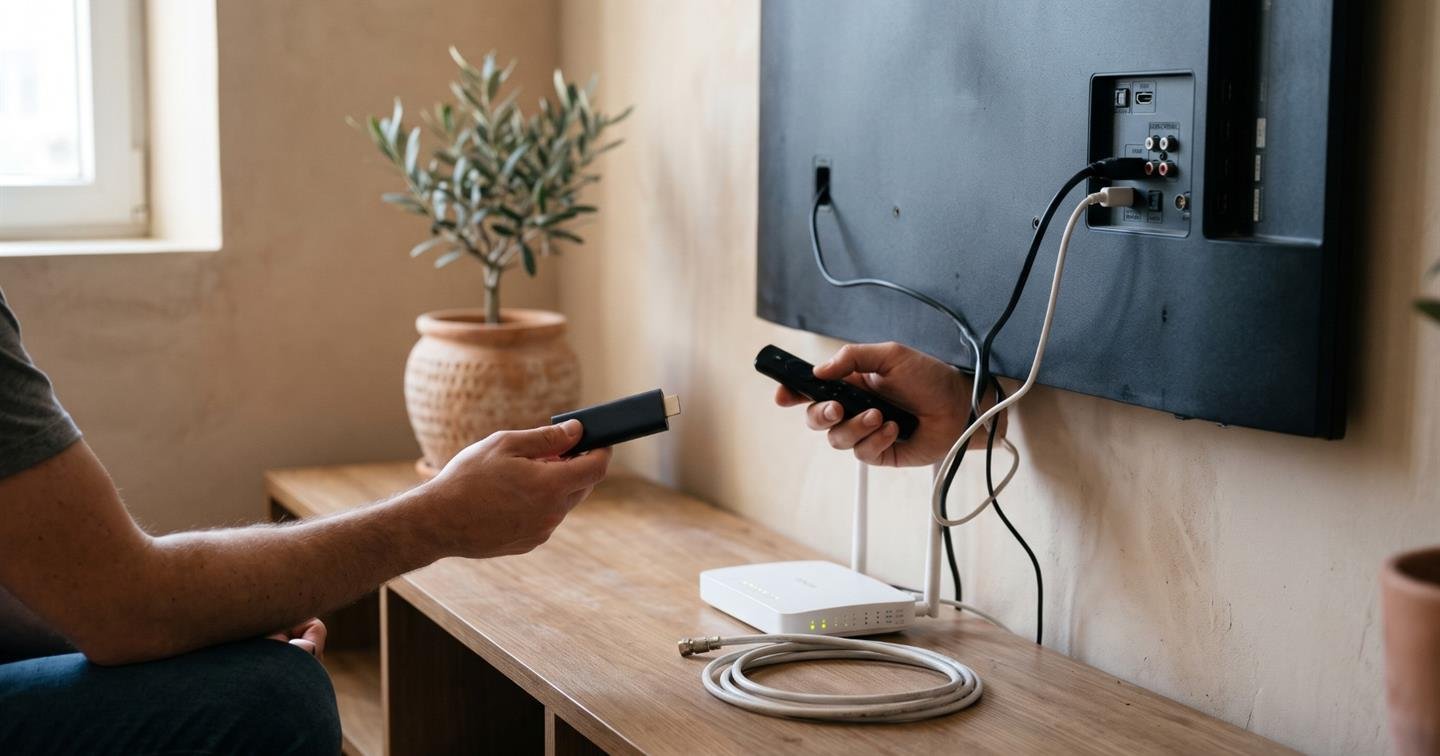
Για να βάλετε IPTV σε Fire TV Stick ενεργοποιείτε τις επιλογές προγραμματιστή, εγκαθιστάτε την εφαρμογή Downloader από το Amazon Appstore, της επιτρέπετε να εγκαθιστά εφαρμογές, κατεβάζετε μια εφαρμογή IPTV και συνδέεστε με τα στοιχεία Xtream Codes που σας δίνει ο πάροχος. Η όλη διαδικασία διαρκεί περίπου δέκα λεπτά.
Το Amazon Fire TV Stick είναι από τις πιο δημοφιλείς συσκευές για IPTV, στην Ελλάδα και στο εξωτερικό. Είναι φθηνό, μπαίνει σε οποιαδήποτε τηλεόραση με θύρα HDMI και κάνει μια παλιά τηλεόραση «έξυπνη». Ο οδηγός αυτός δείχνει κάθε βήμα με τα μενού όπως εμφανίζονται στη συσκευή, καθώς και τι να κάνετε όταν κάτι δεν πάει όπως περιμένατε.
Τι χρειάζομαι για IPTV στο Fire TV Stick;
- Ένα Fire TV Stick συνδεδεμένο στην τηλεόραση και στο internet. Για 4K χρειάζεστε μοντέλο 4K ή 4K Max.
- Λογαριασμό Amazon, τον ίδιο που χρησιμοποιήσατε στην πρώτη ρύθμιση του Stick.
- Τα στοιχεία σύνδεσης: όνομα χρήστη, κωδικό και διεύθυνση διακομιστή (Xtream Codes) ή σύνδεσμο M3U. Αν δεν τα έχετε ακόμη, ζητήστε μια δωρεάν δοκιμή 24 ωρών.
- Σταθερή σύνδεση, περίπου 10 Mbps για HD και 25 Mbps ή περισσότερα για 4K.
Ποιο Fire TV Stick είναι καλύτερο για IPTV;
Αν δεν έχετε ακόμη συσκευή, η επιλογή μοντέλου επηρεάζει την ποιότητα και την ταχύτητα της εμπειρίας σας:
- Fire TV Stick Lite. Το πιο οικονομικό, με εικόνα έως Full HD. Αρκεί για μικρές τηλεοράσεις ή για ένα δεύτερο δωμάτιο.
- Fire TV Stick 4K. Για τηλεοράσεις 4K, με καλή ισορροπία τιμής και ταχύτητας. Η πιο συνηθισμένη επιλογή για το σαλόνι.
- Fire TV Stick 4K Max. Ο πιο γρήγορος επεξεργαστής και περισσότερη μνήμη, με υποστήριξη νεότερων προτύπων Wi-Fi. Αλλάζει κανάλια πιο γρήγορα και φορτώνει μεγάλες λίστες με λιγότερη αναμονή.
Αν βλέπετε πολλά αθλητικά ή έχετε μεγάλη τηλεόραση 4K, το 4K Max αξίζει τη μικρή διαφορά στην τιμή. Όποιο μοντέλο κι αν διαλέξετε, συνδέστε το απευθείας στη θύρα HDMI της τηλεόρασης και, αν γίνεται, στο τροφοδοτικό του και όχι σε θύρα USB της τηλεόρασης, ώστε να έχει σταθερή τροφοδοσία.
Βήμα 1: ενεργοποιήστε τις επιλογές προγραμματιστή
Οι νεότερες εκδόσεις του Fire OS κρύβουν το μενού για τους προγραμματιστές. Για να το εμφανίσετε:
- Από την αρχική οθόνη ανοίξτε τις Ρυθμίσεις (το γρανάζι δεξιά).
- Επιλέξτε Το Fire TV μου και μετά Πληροφορίες.
- Σταθείτε στο όνομα της συσκευής σας και πατήστε το κεντρικό κουμπί του τηλεχειριστηρίου επτά φορές.
- Θα δείτε μήνυμα ότι είστε πλέον προγραμματιστής. Πατήστε πίσω και θα εμφανιστεί το μενού Επιλογές για προγραμματιστές.
Αν η συσκευή σας είναι σε άλλη γλώσσα, τα αντίστοιχα μενού είναι Settings, My Fire TV, About και Developer Options.
Βήμα 2: εγκαταστήστε το Downloader
Το Downloader είναι μια εφαρμογή που σας επιτρέπει να κατεβάσετε αρχεία εγκατάστασης στο Fire TV Stick. Βρίσκεται στο επίσημο Amazon Appstore.
- Στην αρχική οθόνη επιλέξτε τον μεγεθυντικό φακό (Αναζήτηση).
- Γράψτε Downloader και επιλέξτε την εφαρμογή με το πορτοκαλί εικονίδιο.
- Πατήστε Λήψη και περιμένετε να ολοκληρωθεί η εγκατάσταση.
Βήμα 3: επιτρέψτε στο Downloader να εγκαθιστά εφαρμογές
- Γυρίστε στις Ρυθμίσεις → Το Fire TV μου → Επιλογές για προγραμματιστές.
- Επιλέξτε Εγκατάσταση άγνωστων εφαρμογών.
- Βρείτε το Downloader και ενεργοποιήστε το.
Δώστε την άδεια μόνο στο Downloader και όχι σε άλλες εφαρμογές. Έτσι κρατάτε τη συσκευή σας ασφαλή.
Βήμα 4: εγκαταστήστε μια εφαρμογή IPTV
Υπάρχουν αρκετές καλές εφαρμογές IPTV για Fire TV. Οι πιο διαδεδομένες είναι το IPTV Smarters και το TiviMate. Κάποιες εφαρμογές υπάρχουν απευθείας στο Amazon Appstore, ενώ άλλες κατεβαίνουν από την επίσημη ιστοσελίδα τους μέσω του Downloader.
- Ανοίξτε το Downloader και δεχτείτε το αίτημα πρόσβασης σε αρχεία.
- Στο πεδίο διεύθυνσης γράψτε τη διεύθυνση λήψης από την επίσημη ιστοσελίδα της εφαρμογής. Αν δεν τη βρίσκετε, ζητήστε τη μας στο WhatsApp.
- Πατήστε Go, περιμένετε τη λήψη και επιλέξτε Εγκατάσταση.
- Μετά την εγκατάσταση, διαγράψτε το αρχείο εγκατάστασης για να ελευθερώσετε χώρο.
Βήμα 5: συνδεθείτε με τα στοιχεία σας
- Ανοίξτε την εφαρμογή IPTV.
- Επιλέξτε σύνδεση με Xtream Codes (μπορεί να εμφανίζεται ως «Login with Xtream Codes API»).
- Γράψτε ένα όνομα για το προφίλ, το όνομα χρήστη, τον κωδικό και τη διεύθυνση διακομιστή ακριβώς όπως σας τα στείλαμε.
- Πατήστε Σύνδεση και περιμένετε να φορτώσουν τα κανάλια, οι ταινίες και ο οδηγός προγράμματος.
Αν έχετε λίστα M3U αντί για στοιχεία Xtream, επιλέξτε τη σύνδεση με M3U URL και επικολλήστε τον σύνδεσμο. Με το Xtream Codes όμως η φόρτωση είναι συνήθως ταχύτερη και ο οδηγός προγράμματος πιο αξιόπιστος.
Ρυθμίσεις για καλύτερη εικόνα
- Ethernet ή Wi-Fi 5 GHz. Το Stick έχει μικρή κεραία. Αν το router είναι μακριά, ένας αντάπτορας Ethernet για Fire TV λύνει τα περισσότερα προβλήματα.
- Αποκωδικοποιητής. Στις ρυθμίσεις της εφαρμογής, αν η εικόνα κολλάει, δοκιμάστε εναλλάξ τον «hardware» και τον «software» αποκωδικοποιητή.
- Αγαπημένα. Προσθέστε τα κανάλια που βλέπετε συχνά στα αγαπημένα, για να μην ψάχνετε κάθε φορά.
- Ελεύθερος χώρος. Απεγκαταστήστε εφαρμογές που δεν χρησιμοποιείτε. Το Stick έχει περιορισμένη μνήμη.
Συχνά προβλήματα και λύσεις
| Πρόβλημα | Πιθανή αιτία | Λύση |
|---|---|---|
| Δεν εμφανίζονται οι επιλογές προγραμματιστή | Κρυφό μενού στο νέο Fire OS | Επτά πατήματα στο όνομα της συσκευής |
| «Λάθος στοιχεία σύνδεσης» | Κενό ή λάθος γράμμα | Ξαναγράψτε τα στοιχεία χωρίς κενά |
| Φορτώνει χωρίς τέλος | Αδύναμο σήμα Wi-Fi | Wi-Fi 5 GHz ή Ethernet |
| Η εικόνα παγώνει, ο ήχος συνεχίζει | Αποκωδικοποιητής | Αλλαγή σε software ή hardware |
| Το Stick είναι πολύ αργό | Γεμάτη μνήμη | Καθαρισμός cache και επανεκκίνηση |
Για περισσότερες λύσεις δείτε τον οδηγό γιατί κολλάει το IPTV. Οδηγίες για άλλες συσκευές θα βρείτε στη σελίδα εγκατάσταση IPTV.
Συντήρηση: λίγα λεπτά τον μήνα
Για να παραμένει γρήγορο το Fire TV Stick, κάντε μια μικρή συντήρηση μία φορά τον μήνα. Ελέγξτε για ενημερώσεις του Fire OS στις Ρυθμίσεις, ενημερώστε την εφαρμογή IPTV, καθαρίστε την προσωρινή μνήμη και απεγκαταστήστε εφαρμογές που δεν χρησιμοποιείτε. Αν το Stick ζεσταίνεται πολύ πίσω από την τηλεόραση, χρησιμοποιήστε τη μικρή προέκταση HDMI που συνήθως περιλαμβάνεται στη συσκευασία, ώστε να αερίζεται καλύτερα. Αυτές οι μικρές κινήσεις κρατούν την αλλαγή καναλιών γρήγορη και μειώνουν τα παγώματα.
Συμπέρασμα
Το Fire TV Stick είναι ο πιο οικονομικός τρόπος να δείτε Greek IPTV σε οποιαδήποτε τηλεόραση. Η εγκατάσταση γίνεται μία φορά και μετά η χρήση είναι απλή: ανοίγετε την εφαρμογή και επιλέγετε κανάλι. Αν κολλήσετε σε κάποιο βήμα, στείλτε μας μια φωτογραφία της οθόνης στο WhatsApp και θα σας καθοδηγήσουμε στα ελληνικά.