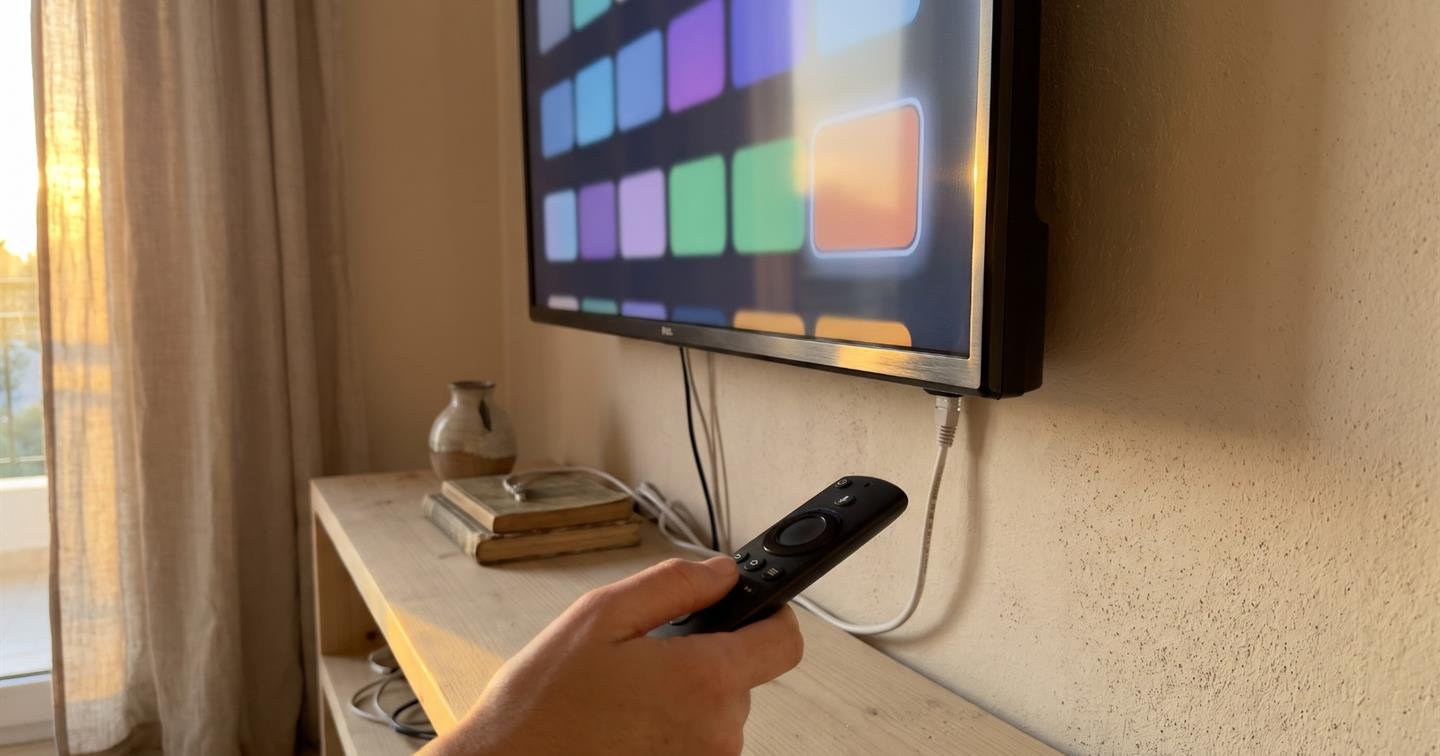
Για να βάλετε IPTV σε Smart TV Samsung ή LG, ανοίγετε το κατάστημα εφαρμογών της τηλεόρασης, εγκαθιστάτε μια εφαρμογή IPTV, σημειώνετε τη διεύθυνση MAC που εμφανίζει και συνδέετε τη συνδρομή σας. Σε λίγα λεπτά βλέπετε ελληνικά κανάλια, ταινίες και σειρές, χωρίς επιπλέον συσκευή.
Η Smart TV είναι ο πιο άνετος τρόπος να βλέπετε IPTV: ένα τηλεχειριστήριο, καμία έξτρα συσκευή, κανένα καλώδιο παραπάνω. Οι τηλεοράσεις Samsung και LG είναι οι πιο διαδεδομένες στην Ελλάδα και στην ομογένεια, και έχουν και οι δύο κατάστημα εφαρμογών με αρκετές εφαρμογές IPTV. Σε αυτόν τον οδηγό θα δείτε τα βήματα για κάθε μάρκα, τι σημαίνει η διεύθυνση MAC και πώς ρυθμίζετε την τηλεόραση για την καλύτερη εικόνα.
Τι χρειάζομαι πριν ξεκινήσω;
- Μια Smart TV Samsung ή LG συνδεδεμένη στο internet. Οι περισσότερες τηλεοράσεις των τελευταίων ετών υποστηρίζουν εφαρμογές IPTV.
- Σταθερή σύνδεση: περίπου 10 Mbps για HD και 25 Mbps ή περισσότερα για 4K. Ιδανικά με καλώδιο Ethernet στην τηλεόραση.
- Τα στοιχεία της συνδρομής σας. Αν δεν τα έχετε ακόμη, ζητήστε δοκιμή 24 ωρών στο WhatsApp.
Ποια εφαρμογή IPTV να βάλω στη Smart TV;
Η εφαρμογή είναι το «πρόγραμμα» που δείχνει τα κανάλια της συνδρομής σας. Δεν περιέχει η ίδια κανάλια· απλώς τα παίζει. Στις Smart TV Samsung και LG χρησιμοποιούνται συχνά εφαρμογές όπως το IBO Player και το Smart IPTV, αλλά υπάρχουν και άλλες παρόμοιες.
| Τι να κοιτάξετε | Γιατί μετράει |
|---|---|
| Υποστηρίζει Xtream Codes ή M3U | Έτσι συνδέεται με τη συνδρομή σας |
| Οδηγός προγράμματος (EPG) | Βλέπετε τι παίζει τώρα και μετά |
| Ταινίες και σειρές σε ξεχωριστή ενότητα | Πιο εύκολη πλοήγηση στη βιβλιοθήκη |
| Αγαπημένα κανάλια | Δεν ψάχνετε κάθε φορά |
| Πρόσφατες ενημερώσεις | Λιγότερα σφάλματα και κολλήματα |
Κάποιες εφαρμογές για Smart TV ζητούν μικρή χρέωση ενεργοποίησης από τον δημιουργό τους μετά από μια δοκιμαστική περίοδο. Αυτό είναι ξεχωριστό από τη συνδρομή IPTV. Αν δεν είστε σίγουροι ποια να διαλέξετε, πείτε μας το μοντέλο της τηλεόρασής σας και σας προτείνουμε.
Πώς βάζω IPTV σε Smart TV Samsung;
- Πατήστε το κουμπί Home στο τηλεχειριστήριο και ανοίξτε τις Εφαρμογές (Apps).
- Με τον μεγεθυντικό φακό αναζητήστε την εφαρμογή IPTV που σας προτείναμε.
- Πατήστε Εγκατάσταση και μετά Άνοιγμα.
- Η εφαρμογή εμφανίζει μια διεύθυνση MAC και συχνά έναν κωδικό συσκευής. Φωτογραφίστε την οθόνη.
- Στείλτε μας τη φωτογραφία στο WhatsApp ή περάστε τα στοιχεία σας στην ιστοσελίδα της εφαρμογής, όπως σας δείχνουμε.
- Κλείστε και ανοίξτε ξανά την εφαρμογή: τα κανάλια φορτώνονται.
Πώς βάζω IPTV σε Smart TV LG;
- Πατήστε το κουμπί Home και ανοίξτε το LG Content Store (ή «Εφαρμογές» στα νεότερα μοντέλα).
- Αναζητήστε την εφαρμογή IPTV και πατήστε Εγκατάσταση.
- Ανοίξτε την εφαρμογή και σημειώστε τη διεύθυνση MAC που εμφανίζεται.
- Στείλτε μας τη διεύθυνση MAC ή καταχωρίστε τα στοιχεία σας στην ιστοσελίδα της εφαρμογής.
- Επανεκκινήστε την εφαρμογή και περιμένετε να φορτώσει ο οδηγός προγράμματος.
Τα μενού μπορεί να διαφέρουν λίγο ανάλογα με το μοντέλο και την έκδοση λογισμικού. Αν κάτι δεν μοιάζει με τα παραπάνω, στείλτε μας μια φωτογραφία της οθόνης.
Samsung ή LG: υπάρχει διαφορά για την IPTV;
Για την IPTV, οι δύο μάρκες λειτουργούν πολύ παρόμοια. Η Samsung χρησιμοποιεί το δικό της λειτουργικό σύστημα και η LG το δικό της, οπότε τα μενού και το κατάστημα εφαρμογών έχουν διαφορετική όψη, αλλά η διαδικασία είναι η ίδια: εφαρμογή, διεύθυνση MAC, σύνδεση. Η μεγαλύτερη διαφορά δεν είναι η μάρκα αλλά η ηλικία της τηλεόρασης. Οι νεότερες τηλεοράσεις έχουν πιο γρήγορο επεξεργαστή, οπότε αλλάζουν κανάλια πιο γρήγορα και φορτώνουν τη βιβλιοθήκη ταινιών χωρίς καθυστέρηση.
Τι είναι η διεύθυνση MAC και γιατί τη ζητάει η εφαρμογή;
Η διεύθυνση MAC είναι ένας μοναδικός κωδικός της τηλεόρασης, κάτι σαν «ταυτότητα» της συσκευής, με μορφή όπως 00:1A:2B:3C:4D:5E. Οι εφαρμογές για Smart TV τη χρησιμοποιούν για έναν πρακτικό λόγο: πληκτρολογείτε πολύ δύσκολα μεγάλους συνδέσμους με το τηλεχειριστήριο. Έτσι, η συνδρομή «δένεται» με την τηλεόραση από έξω, από το κινητό ή τον υπολογιστή, και η τηλεόραση απλώς τη φορτώνει.
Αν αλλάξετε τηλεόραση, αλλάζει και η διεύθυνση MAC. Τότε αρκεί ένα μήνυμα για να μεταφερθεί η συνδρομή στη νέα συσκευή.
Παλιά τηλεόραση ή δεν βρίσκω εφαρμογή;
Σε κάποιες παλιές τηλεοράσεις το κατάστημα εφαρμογών δεν έχει πια εφαρμογές IPTV, ή η τηλεόραση είναι πολύ αργή. Η πιο απλή και οικονομική λύση είναι ένα Fire TV Stick ή ένα Android TV box στη θύρα HDMI. Συχνά είναι και πιο γρήγορα από τον επεξεργαστή της ίδιας της τηλεόρασης, οπότε η αλλαγή καναλιών γίνεται πιο ομαλή.
Ρυθμίσεις τηλεόρασης για καθαρή εικόνα
- Καλώδιο Ethernet. Η κεραία Wi-Fi των τηλεοράσεων είναι συνήθως αδύναμη. Με καλώδιο, τα αθλητικά παίζουν πολύ πιο σταθερά.
- Ενημέρωση λογισμικού. Στις Ρυθμίσεις, στην Υποστήριξη, ελέγξτε για ενημέρωση λογισμικού της τηλεόρασης.
- Εξομάλυνση κίνησης. Λειτουργίες όπως το Auto Motion Plus στη Samsung ή το TruMotion στην LG κάνουν την εικόνα να μοιάζει «αφύσικη» σε ταινίες. Δοκιμάστε να τις απενεργοποιήσετε.
- Λειτουργία εικόνας. Η λειτουργία «Ταινία» ή «Φιλμ» δίνει πιο φυσικά χρώματα από τη «Δυναμική».
- Εξοικονόμηση ενέργειας. Σε κάποιες τηλεοράσεις μειώνει τη φωτεινότητα και την απόδοση. Αν η εικόνα φαίνεται σκοτεινή, απενεργοποιήστε την.
Συχνά προβλήματα σε Smart TV και λύσεις
| Πρόβλημα | Λύση |
|---|---|
| Η εφαρμογή δεν φορτώνει κανάλια | Ελέγξτε ότι η διεύθυνση MAC είναι σωστή και επανεκκινήστε την εφαρμογή |
| Ο οδηγός προγράμματος είναι άδειος | Ελέγξτε τη ζώνη ώρας της τηλεόρασης και ανανεώστε τη λίστα |
| Η εικόνα κολλάει το βράδυ | Καλώδιο Ethernet ή έκδοση HD του καναλιού |
| Η εφαρμογή κλείνει μόνη της | Ενημέρωση εφαρμογής και λογισμικού τηλεόρασης |
| Δεν βρίσκω την εφαρμογή στο κατάστημα | Fire TV Stick ή Android TV box στη θύρα HDMI |
Για περισσότερες λύσεις, δείτε τον οδηγό γιατί κολλάει το IPTV, και για όλες τις συσκευές τη σελίδα εγκατάσταση IPTV.
Συμπέρασμα
Η IPTV σε Smart TV Samsung ή LG είναι η πιο καθαρή λύση για το σαλόνι: χωρίς επιπλέον συσκευή και με ένα τηλεχειριστήριο για όλα. Εγκαθιστάτε την εφαρμογή, συνδέετε τη συνδρομή με τη διεύθυνση MAC και βλέπετε. Αν η τηλεόραση είναι παλιά ή αργή, ένα Fire TV Stick λύνει το θέμα με μικρό κόστος. Και αν κολλήσετε σε κάποιο βήμα, στείλτε μας φωτογραφία της οθόνης στο WhatsApp και θα σας καθοδηγήσουμε στα ελληνικά.